样式 (Style)
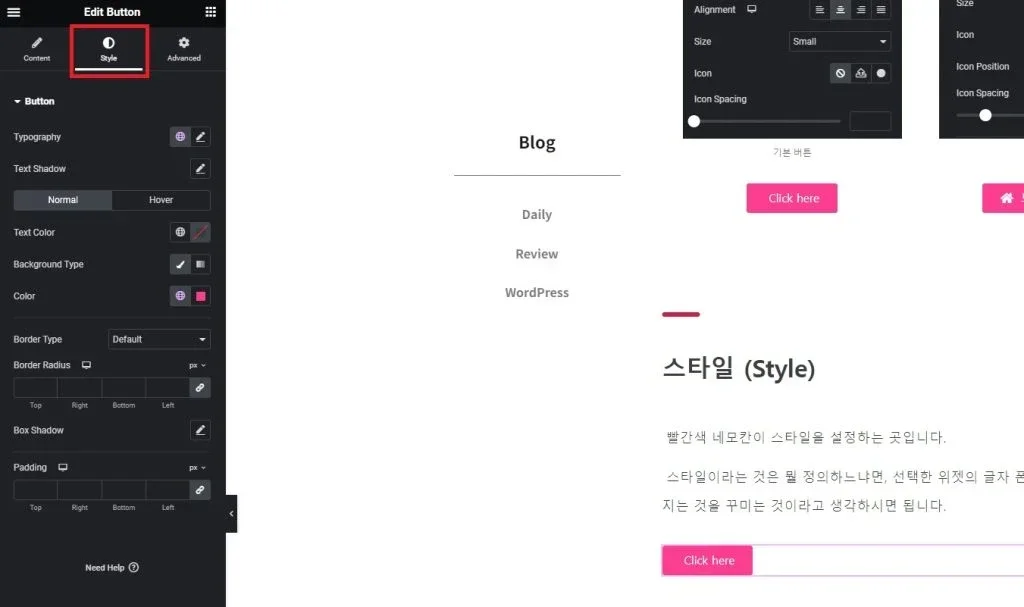
红色方框是样式设置的地方。
样式的定义是,您可以将其视为装饰所选小部件的文本字体、颜色、大小、背景、上下边距和填充、边框等外观元素。
样式也像上面一样通过按钮小部件进行解释。
(1) 字体排版
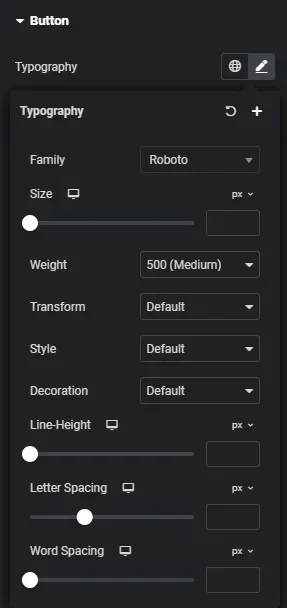
字体:指定文本字体。
大小:指定字体大小。
粗细:指定字体的粗细。
转换:指定字母的大小写。
样式:指定字体的斜体。
装饰:可以在字体上添加装饰线条。
行高:调整文本的上下间距。
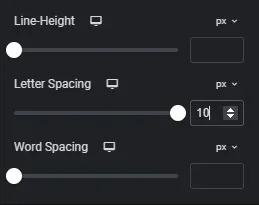
字母间距:调整文本单位的左右宽度。
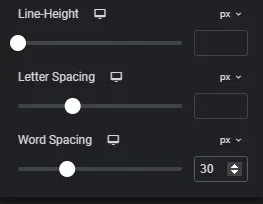
单词间距:调整单个单词的左右宽度。
字母间距和单词间距之间的区别可能会让您感到困惑,下面的实际应用将使您更容易理解。
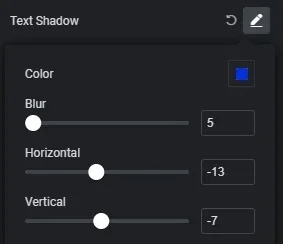
(2) 文本阴影
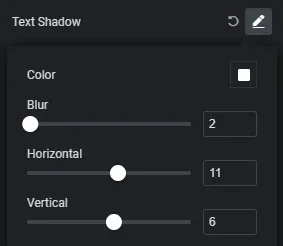
我并不常用这个功能,它会在文字后面添加阴影效果。请参考下面的按钮。
根据设置不同,为了清楚地展示差异,我事先说明已经故意增强了效果。
(3) 常规 / 悬停
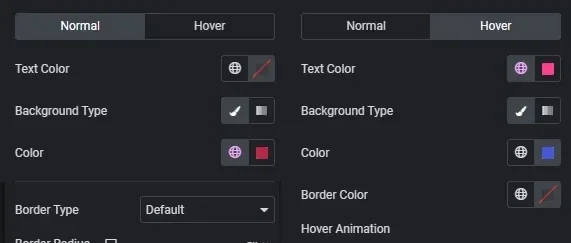
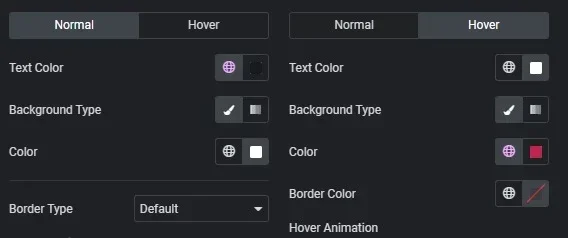
您是否注意到当鼠标悬停在按钮上时,颜色会变化或让您感觉这个按钮正在工作?这正是设置的功能。
悬停通常指 Mouse hover,直升机在空中悬停也是使用该术语。当鼠标悬停在按钮上时,称为悬停。
常规是指未触碰按钮时如何显示的设置,而悬停是指鼠标在按钮上时会如何变化的设置。
文本颜色:指定文本的颜色。
背景类型:指定背景色为单色还是渐变效果。
颜色:指定背景的颜色。
边框颜色:如果有边框,则指定边框的颜色。
悬停动画:设置悬停时的效果。
那么让我们来看一下下面设置的按钮,看看它们有什么效果。
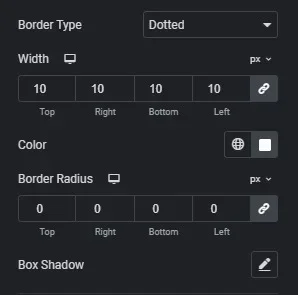
(4) 边框
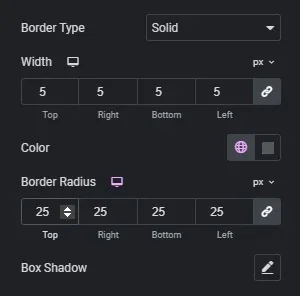
边框,是在上面稍作提及的,简单来说就是边框。
这是设置该小部件的边框。并不复杂。
边框类型:指定边框的样式。可以选择实线或虚线等。
宽度:指定边框的厚度。
边框半径:这是边框的角部的圆滑程度。
盒子阴影:类似于上面提到的阴影功能。
请查看下面设置的按钮以确认差异。
(5) 内边距
出现了一个新概念。内边距让人想起冬天穿的衣服。
内边距实际上是指为小部件的边框增加了空白。
接下来会提到的外边距设置与之很相似,所以最初我也很困惑。虽然这样描述并不完全准确,但就我个人而言,我通常用内边距来增加小部件的尺寸,而用外边距来减小小部件的尺寸。
现在,让我们通过下面的按钮来确认吧。
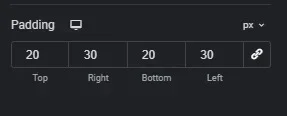
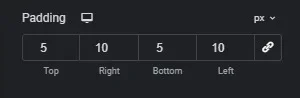
您能感受到差异吗?
旁边的数字后面标注的px,说明是以像素为单位进行调整,还是以百分比为基础进行调整的功能。
链状图标是简单同步功能。我认为这类似于汽车空调的副驾驶和驾驶员的同步功能。激活该按钮进行修改后,顶部、底部、右侧、左侧的修改值将被设置为相同的数字。
至此,按钮小部件的样式设置部分的说明就结束了。
高级
-内容待补充-